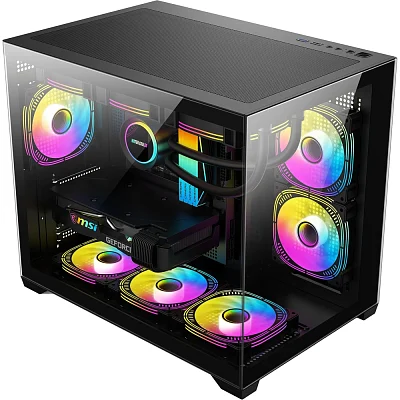
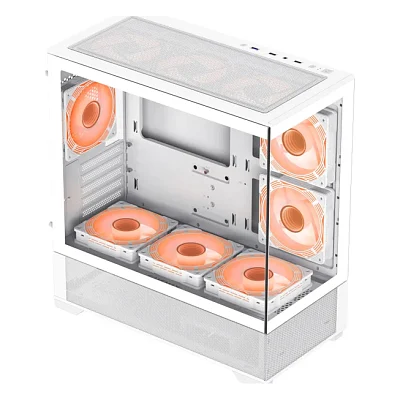
Як вибрати корпус для ПК, щоб усе вмістилося, не перегрівалося і було зручно збирати? Почніть з формату материнської плати та розмірів кулера, відеокарти й блоку живлення. Потім дивіться на повітряні потоки, відсіки для накопичувачів і дрібниці на кшталт портів та фільтрів.
Формат: під яку материнську плату потрібен корпус
Корпус обирають під материнську плату, а не навпаки. Найпоширеніші формати плат такі:
- ATX — стандартний повнорозмірний формат. Багато слотів розширення, багато місця для комплектуючих. Підійде більшості збірок, зокрема ігрових.
- micro-ATX — коротша плата з меншою кількістю слотів. Корпуси під неї компактніші, але для типового офісного чи домашнього ПК слотів зазвичай вистачає.
- mini-ITX — найменший поширений формат із одним слотом під відеокарту. Корпуси для нього дуже малі, зате збирати в них складніше, а охолодження обмежене.
Корпус більшого формату зазвичай приймає й менші плати: у середню вежу під ATX можна поставити micro-ATX чи mini-ITX. Навпаки не вийде. Якщо плануєте оновлювати систему за кілька років, беріть із запасом: просторий корпус простіше охолоджувати і в ньому зручніше працювати руками.
Клас корпусу: геймерські, класичні, компактні
У розділі «Корпуси» в Enko їх поділяють за класами. Це допомагає швидко звузити вибір.
- Геймерські. Зазвичай з великою кількістю місць під вентилятори, скляною або прозорою бічною стінкою та підсвічуванням. Підходять для потужних відеокарт і процесорів, які сильно гріються.
- Класичні. Прості, без зайвого дизайну, часто з нижчим рівнем шуму. Хороший варіант для дому й офісу.
- Мультимедійні. Роблять акцент на вигляді та тихій роботі, інколи — на зручному розташуванні в кімнаті біля телевізора чи на столі.
- Компактні. Займають мало місця, але обмежують висоту кулера, довжину відеокарти й блоку живлення.
- Для неттопів. Дуже малі корпуси під мінімальні конфігурації. Потужну відеокарту й великий кулер сюди не поставити.
Геймерський корпус не обов'язково означає краще охолодження. Дивіться не на назву класу, а на реальні вентилятори, вентиляційні отвори та розміри.
Охолодження: як повітря проходить через корпус
Гарне охолодження — це не лише кількість вентиляторів. Важить схема потоку: холодне повітря заходить спереду або знизу, тепле виходить ззаду та вгорі. Тоді комплектуючі працюють у прохолодному середовищі.
На що звернути увагу:
- Передня панель. Сітчаста (перфорована) пропускає більше повітря, ніж суцільна з вузькими щілинами. Суцільна передня панель із склом гарна, але при потужному залізі може заважати охолодженню.
- Місця під вентилятори. Корпус зазвичай має місця під вентилятори 120 або 140 мм. Чим більше місць, тим легше додати потоки пізніше. Перевірте, що вже є в комплекті: інколи йде лише один задній вентилятор.
- Підтримка рідинного охолодження. Якщо плануєте радіатор, дивіться, який розмір він може мати і де кріпиться: спереду чи вгорі.
- Пилові фільтри. Особливо корисні знизу та спереду, їх легко знімати й чистити.
У закритому корпусі з потужною відеокарткою температури зростуть швидше, ніж у корпусі з сіткою. Але більше повітря — це зазвичай і трохи більше шуму та пилу, тож шукайте баланс під своє завдання.
Розміри: кулер, відеокарта, блок живлення
Тут найчастіше трапляються помилки: плата підходить, а кулер не дає закрити кришку.
Максимальна висота процесорного кулера в характеристиках корпусу зазвичай має кілька діапазонів:
- до 150 мм — для невисоких кулерів, зокрема компактних збірок. Потужний вежовий кулер сюди часто не влізе;
- 150–200 мм — найпоширеніший варіант. Вистачає для більшості популярних баштових кулерів;
- від 200 мм — для великих кулерів на потужні процесори. Також такі корпуси зазвичай просторіші загалом.
Порівняйте цю цифру з висотою кулера, яку вказує виробник. Залишіть невеликий запас, бо бічна кришка має закритися без тиску.
Максимальна довжина блоку живлення в корпусі буває від 140 до 240 мм. Малі значення зустрічаються у компактних корпусах, де інколи потрібен менший блок. Стандартні блоки формату ATX, як правило, коротші за потужні моделі. Якщо блок має знімні кабелі, залишайте ще пару сантиметрів на роз'єми й вигини дротів.
Довжину відеокарти теж звіряйте з характеристиками корпусу. Потужні відеокарти бувають довгими й товстими, і в компактний корпус вони не помістяться.
Блок живлення: де стоїть і чи йде в комплекті
У фільтрах «Корпуси» є два важливі параметри щодо блоку живлення: наявність і розташування.
Наявність блоку живлення:
- Без блоку живлення — найпоширеніше. Ви самі обираєте потужність і якість під свою збірку. Це правильний підхід для ігрових і робочих ПК.
- З блоком живлення — зручно для простого офісного чи домашнього комп'ютера. Для потужного заліза перевірте, чи вистачить потужності, і не покладайтеся лише на цифру в назві.
Розташування блоку живлення:
- Знизу — класична схема для сучасних корпусів. Блок живе в окремій шахті, що допомагає охолодженню та прокладанню кабелів.
- Зверху — старіший варіант, інколи зустрічається у простих корпусах. Блок може нагрівати внутрішній простір, але додає вільного місця знизу.
- Збоку, спереду, зовнішній, вбудований — рідкісніші рішення, зазвичай для компактних і нестандартних корпусів. Перед покупкою уточніть, який саме формат блоку підтримується.
Для більшості користувачів зручніше за все корпус із блоком знизу та окремою шахтою. Кабелі приховані, а компоненти охолоджуються краще.
Відсіки, порти та дрібниці, які впливають на комфорт
Кількість відсіків — ще один критерій, який залежить від того, що ви будете зберігати.
- Внутрішні відсіки 3.5" — для класичних жорстких дисків. У корпусах їх буває від 0 до 6. Якщо тримаєте файли на великому HDD, дивіться на кількість таких відсіків. Для SSD вони не потрібні: твердотільні накопичувачі кріпляться окремо й займають мало місця.
- Зовнішні відсіки 5.25" — для оптичних приводів та інших пристроїв. У сучасних корпусах їх часто немає зовсім або один-два. Якщо привід вам не потрібен, відсутність цього відсіку — не мінус.
- Зовнішні відсіки 3.5" — для кардридерів і панелей. Вони теж рідко потрібні, і їхня відсутність зазвичай нормальна.
Ще кілька речей, які варто перевірити:
- Порти на передній панелі: USB, аудіо, інколи USB Type-C. Переконайтеся, що материнська плата має відповідні роз'єми.
- Місце за задньою стінкою для прокладання кабелів. Воно полегшує збирання та покращує потік повітря.
- Бокова стінка: скло гарно виглядає, але трохи важча і її треба обережно знімати. Металева стінка практичніша й тихіша.
- Бренд і серія. У каталозі представлені GAMEMAX, Vinga, Deepcool, COUGAR, CHIEFTEC, Darkflash, ASUS, JONSBO, MSI, ZALMAN, Lian Li та інші. Порівнюйте характеристики, а не лише назву виробника.
Коротко
- Спершу визначте формат материнської плати: ATX, micro-ATX чи mini-ITX. Корпус має бути не меншим за неї.
- Звіряйте з корпусом висоту кулера, довжину відеокарти й довжину блоку живлення, а не лише формат плати.
- Для потужного заліза шукайте сітчасту передню панель і місця під кілька вентиляторів чи радіатор.
- Блок живлення краще обирати окремо, а корпус — із розташуванням знизу. Готовий блок в комплекті підійде для простих задач.
- Відсіки 3.5" потрібні тільки для жорстких дисків, а 5.25" сьогодні часто не потрібні зовсім.
- Клас корпусу (геймерський, класичний, компактний) — лише орієнтир. Остаточне рішення приймайте за розмірами та охолодженням.