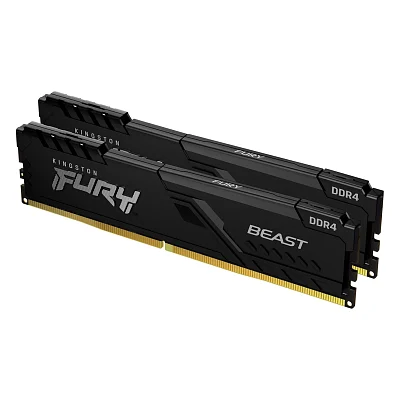
Скільки оперативної пам'яті потрібно, залежить від того, що ви робите за комп'ютером і скільки програм відкриваєте одночасно. Для офісу й серфінгу зазвичай досить 8 ГБ, для ігор і більшості завдань найкраще підходить 16 ГБ, а 32 ГБ потрібні тим, хто монтує відео, працює з важкою графікою чи запускає віртуальні машини. Нижче пояснюємо, як не переплатити за зайве і не залишитися з нестачею.
Що робить оперативна пам'ять і чому її об'єм важливий
Оперативна пам'ять (ОЗП, RAM) зберігає дані, з якими процесор працює просто зараз: відкриті вкладки браузера, запущені ігри, файли у програмах. Коли її не вистачає, система скидає частину даних на накопичувач. Через це комп'ютер гальмує, вкладки перезавантажуються, а програми довго відкриваються.
Зайва пам'ять швидкості не додає. Якщо вона просто лежить вільною, користі з неї немає. Тому об'єм краще підбирати під свої завдання із запасом на кілька років.
Ще одна деталь: вбудована відеокарта забирає частину оперативної пам'яті для себе. Тож у комп'ютері без окремої відеокарти реально доступно менше, ніж написано на планці.
8 ГБ: коли ще вистачає
Цього об'єму досить для базових завдань:
- робота з документами, таблицями, поштою;
- браузер із помірною кількістю вкладок;
- перегляд відео й музика;
- навчання, відеодзвінки, нескладні програми;
- нескладні й старіші ігри.
8 ГБ добре підходять для офісного комп'ютера, недорогого ноутбука чи старої системи, яку хочуть трохи пожвавити. Але запасу тут майже немає. Сучасний браузер із десятком вкладок, месенджер і ще пара програм швидко з'їдають більшу частину цього об'єму.
Якщо в ПК лише 4 ГБ, то заміна на 8 ГБ часто дає найпомітніший ефект з усіх апгрейдів. Модулі на 2 і 4 ГБ мають сенс хіба що для дуже старих систем.
16 ГБ: оптимальний варіант для більшості
16 ГБ сьогодні можна вважати розумним стандартом для домашнього комп'ютера. Цього вистачить для:
- сучасних ігор разом із браузером, голосовим чатом і фоновими програмами;
- роботи з десятками вкладок і кількома програмами одночасно;
- редагування фото, нескладного монтажу відео;
- програмування та навчальних віртуальних машин.
Якщо ви вагаєтеся між 8 і 16 ГБ і плануєте користуватися комп'ютером кілька років, беріть 16. Різниця в користуванні помітна, а оновлювати пам'ять через рік-два не доведеться.
Для ноутбука логіка та сама. Модулі SoDIMM на 16 ГБ існують і для DDR4, тож старий ноутбук можна підсилити, якщо його плата це підтримує.
32 ГБ і більше: кому це справді потрібно
32 ГБ потрібні, коли звичайні 16 ГБ упираються в стелю. Це типові сценарії:
- монтаж відео у високій роздільності та складні проєкти з ефектами;
- 3D-моделювання, рендеринг, робота з великими файлами у Photoshop чи Lightroom;
- кілька віртуальних машин одночасно;
- стрім ігор: сама гра, програма для трансляції й браузер працюють разом;
- величезні таблиці й бази даних.
Для звичайних ігор 32 ГБ зазвичай зайві, хоч у деяких вимогливих проєктах із модами вони стають у пригоді. 64 і 128 ГБ потрібні вже робочим станціям і серверним завданням. Для дому це рідко виправдано.
Коли вирішуєте, скільки оперативної пам'яті потрібно саме вам, варто відкрити диспетчер завдань під час звичайної роботи. Якщо навантаження постійно тримається біля 80–90% об'єму, пам'яті мало. Якщо ж навіть у піку лишається половина вільної, купувати більше немає сенсу.
Один модуль чи набір із двох
Об'єм можна зібрати по-різному, наприклад 16 ГБ як одну планку або як 2×8 ГБ. На практиці це дуже відрізняється.
У більшості сучасних плат працює двоканальний режим. Якщо стоять два однакові модулі, процесор читає дані з обох паралельно, а це швидше. Особливо це помітно в іграх на вбудованій графіці й у програмах, які люблять швидку пам'ять.
Тому:
- 2×8 ГБ зазвичай краще за один модуль на 16 ГБ;
- набір 2×16 ГБ дає 32 ГБ у двоканальному режимі;
- один модуль має сенс, якщо ви плануєте пізніше додати другий, тож залиште вільний слот;
- купувати краще готовий набір (кіт) із двох модулів: їх перевіряють на сумісність між собою.
Набори з чотирьох модулів потрібні, якщо ви збираєте 64 ГБ і більше. Чотири планки, особливо DDR5, на деяких платах можуть працювати на нижчій частоті, ніж дві.
Тип пам'яті: DDR3, DDR4 чи DDR5
Це найважливіше, що треба перевірити до покупки. Покоління пам'яті не сумісні між собою: планку DDR4 фізично не вставити в слот DDR3 чи DDR5, у них різні вирізи. Тип визначає материнська плата й процесор.
- DDR3 стоїть у старих комп'ютерах і ноутбуках. Є версія DDR3L з напругою 1,35 В замість 1,5 В, вона економніша й часто потрібна ноутбукам. Типова частота тут 1600 МГц.
- DDR4 найпоширеніша. Працює від 1,2 В, ходові частоти 2666, 3200 і 3600 МГц. Для більшості збірок це добрий варіант за співвідношенням можливостей і доступності.
- DDR5 новіша. Живлення 1,1 В, частоти починаються від 4800 МГц і сягають 5600, 6000 та 6400 МГц. Потрібна плата й процесор, що її підтримують.
DDR2 уже майже не зустрічається, її беруть лише для підтримки дуже старої техніки. Для ноутбуків використовують компактний формат SoDIMM. Перед покупкою перевірте у виробника ноутбука, який тип і скільки слотів він має: у частині моделей пам'ять припаяна до плати і замінити її неможливо.
Частота й профілі розгону
Частота пам'яті (МГц) показує, наскільки швидко вона передає дані. На ній найбільше ловляться покупці, але вона важлива менше, ніж об'єм. Різниця між DDR4-3200 і DDR4-3600 у реальних завданнях зазвичай невелика.
Що варто знати:
- процесор і материнська плата обмежують максимальну частоту, тож перевіряйте їхню специфікацію;
- швидка пам'ять часто працює на заявленій частоті лише після ввімкнення профілю XMP (у Intel) чи EXPO (у AMD) в BIOS. Без цього вона може працювати на стандартній, нижчій частоті;
- якщо в системі кілька планок, вони працюють на швидкості найповільнішої;
- для звичайного користувача DDR4-3200 чи DDR5-5600 — розумний вибір без переплати.
Якщо бюджет обмежений, краще взяти більше пам'яті на помірній частоті, ніж менше, але з високою.
Форм-фактор, висота й бренд
Дрібниці, які легко пропустити, але вони впливають на сумісність:
- DIMM (UDIMM) — звичайні планки для настільних ПК, SO-DIMM — для ноутбуків і міні-ПК. Один формат у слот іншого не підійде;
- висота модуля: деякі планки з радіаторами високі й можуть впертися у великий кулер процесора. Низькі профілі потрібні для компактних корпусів;
- радіатор у звичайному офісному ПК не обов'язковий, а в ігровому корисний, особливо якщо пам'ять працює на високих частотах;
- виробники пам'яті бувають як відомі модульні бренди (Kingston, G.Skill, Goodram, Patriot), так і виробники самих чипів (Samsung, Hynix). Усі вони випускають робочі модулі, тож орієнтуйтеся насамперед на характеристики й сумісність із вашою платою.
Коротко
- 8 ГБ досить для офісу, навчання, серфінгу й легких ігор, але запасу майже немає.
- 16 ГБ — оптимальний вибір для більшості: ігри, багатозадачність, фото й нескладний монтаж.
- 32 ГБ і більше потрібні для відеомонтажу, 3D, віртуальних машин та інших важких завдань.
- Два однакові модулі в двоканальному режимі працюють швидше, ніж один такий самий сумарним об'ємом.
- Перед покупкою перевірте тип пам'яті (DDR3, DDR4, DDR5), формат (DIMM чи SO-DIMM) і те, що підтримує плата.
- Частота важлива менше за об'єм: не переплачуйте за мегагерци, але ввімкніть XMP чи EXPO, щоб пам'ять працювала на заявленій швидкості.