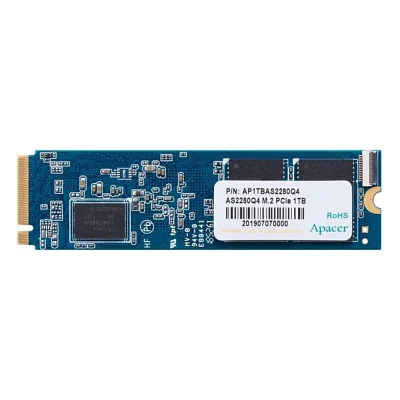
Якщо думаєте, як вибрати SSD, почніть із трьох питань: який інтерфейс підтримує ваш комп'ютер, скільки пам'яті потрібно і для чого диск. Усе інше (тип пам'яті, ресурс, розміри) уточнює вибір. Нижче розбираємо, на що дивитися, коли обираєте SSD M.2 NVMe.
SATA чи NVMe: у чому різниця
SATA SSD підключається тим самим інтерфейсом, що й старі жорсткі диски. Його швидкість впирається в межу інтерфейсу, приблизно 550 МБ/с. NVMe працює через шину PCIe, тому швидкості в рази вищі: від кількох тисяч до понад 10 000 МБ/с залежно від покоління PCIe.
У повсякденних справах різниця не така разюча, як у цифрах. Система завантажується швидко і з SATA, і з NVMe. NVMe помітно виграє, коли доводиться працювати з великими файлами: відеомонтаж, 3D, робота з великими проєктами, копіювання сотень гігабайтів.
Є й пастка. Форм-фактор M.2 — це лише розмір і роз'єм, а не гарантія швидкості. M.2-диски бувають і SATA, і NVMe. Тому перед покупкою відкрийте характеристики материнської плати або ноутбука й подивіться, який саме протокол підтримує слот M.2. Старі плати можуть узагалі не мати NVMe-слота.
Швидкість читання: скільки справді потрібно
У характеристиках пишуть максимальну швидкість читання в МБ/с. Ходові діапазони такі:
- до 2 000 МБ/с — базові моделі, яких вистачає для офісу, навчання, браузера та системи;
- 2 000–3 000 МБ/с — гарний варіант для більшості домашніх комп'ютерів і ноутбуків;
- 3 000–5 000 МБ/с — типовий рівень для PCIe 3.0 та початкового PCIe 4.0, добре для ігор і роботи з контентом;
- 5 000–8 000 МБ/с — швидкі диски PCIe 4.0 для вимогливих задач;
- від 8 000 МБ/с — рівень PCIe 5.0, який має сенс лише на сумісних платформах і для дуже важких навантажень.
Два нюанси. Перший: швидкий диск у повільному слоті працюватиме на швидкості слота. Диск PCIe 4.0 у слоті PCIe 3.0 запрацює, але не розкриє свій максимум. Другий: у іграх швидкість диска впливає здебільшого на час завантаження, а не на кількість кадрів, тож переплачувати за найвищі цифри заради гри не обов'язково.
Обсяг: 256 ГБ, 1 ТБ чи більше
Сьогодні в продажу є обсяги від 128 ГБ до 4 ТБ. Орієнтири прості:
- 128 ГБ — замало: Windows, оновлення й кілька програм швидко займуть усе місце;
- 250–256 ГБ — лише система й базові програми, якщо файли зберігаються деінде;
- 500–512 ГБ — нормальний мінімум для ноутбука чи офісного ПК;
- 1 ТБ — найзручніший варіант для більшості: система, програми, робочі файли й кілька великих ігор;
- 2–4 ТБ — для монтажу відео, великих бібліотек ігор, фото- і відеоархівів, якщо немає окремого сховища.
Не заповнюйте SSD вщент. Коли вільного місця менше 10–20%, диск зазвичай працює повільніше, а запис створює більше навантаження на пам'ять. Тож беріть із запасом, особливо якщо диск буде єдиним у комп'ютері.
Зверніть увагу й на запис обсягу. Деякі диски мають «нестандартні» значення, наприклад 1,92 ТБ. Це нормально: просто порівнюйте реальний корисний обсяг, а не лише округлені цифри.
Тип флеш-пам'яті: TLC, QLC, MLC
У характеристиках часто пишуть тип пам'яті. Його називають за кількістю біт, що зберігається в одній комірці.
- MLC — по два біти в комірці. Така пам'ять витривала, але зараз трапляється рідко і зазвичай дорожча.
- TLC — по три біти. Це найпоширеніший баланс швидкості, ресурсу й вартості для більшості користувачів.
- QLC — по чотири біти. Дозволяє зробити великий обсяг доступнішим, але при тривалому записі швидкість може просідати сильніше, а ресурс зазвичай менший.
Назви 3D NAND і просто NAND означають технологію виробництва: комірки розташовані шарами. Сьогодні це стандарт, тож сам по собі напис «3D NAND» не відрізняє один диск від іншого. Дивіться саме на TLC чи QLC.
Для системного диска й роботи з великими файлами краще шукати TLC. Для сховища ігор, фільмів і документів, де записують небагато, QLC цілком прийнятний.
TBW: ресурс запису простими словами
TBW (Terabytes Written) показує, скільки терабайтів даних можна записати на диск за весь час гарантованого ресурсу. Що більше значення, то довше диск витримуватиме записи.
У каталозі трапляються такі діапазони: до 120, 120–300, 300–600, 600–1 200, 1 200–2 500 і від 2 500 TBW. Зазвичай ресурс росте разом з обсягом диска: у моделі на 2 ТБ він вищий, ніж у такої ж на 512 ГБ.
Кому на що орієнтуватися:
- для офісу, навчання й дому зазвичай достатньо діапазонів 120–300 чи 300–600 TBW, бо щодня записується небагато;
- для активної роботи з відео, графікою, віртуальними машинами краще дивитися на 600 TBW і вище;
- якщо диск працюватиме інтенсивно щодня, вибирайте верхні діапазони й TLC-пам'ять.
Для більшості людей диск скоріше застаріє, ніж вичерпає ресурс. Але під великі навантаження краще не брати модель з мінімальним TBW.
Розмір, товщина й вага: чи влізе в ноутбук
Маркування типу 2280 означає розмір 22×80 мм: 22 мм завширшки й 80 мм завдовжки. Це найпоширеніший формат для настільних ПК і більшості ноутбуків. Менші формати, наприклад 2242, потрібні для компактних пристроїв, де місця небагато. Перед покупкою перевірте, яку довжину підтримує ваш слот.
Товщина в каталозі варіюється приблизно від 2,1 до 3,8 мм. У ПК це не критично. У тонкому ноутбуці, де місце під диском обмежене, а особливо якщо диск з радіатором, варто звіряти габарити. Вага диска невелика: від менш ніж 5 г до понад 30 г. Найважчими зазвичай бувають моделі з радіатором, і для стаціонарного комп'ютера це не проблема.
Окремо про охолодження. Швидкі NVMe-диски під навантаженням гріються й можуть знижувати швидкість (це називають тротлінгом). На багатьох материнських платах є штатні радіатори для M.2. Якщо їх немає, а диск швидкий і працюватиме з великими обсягами даних, розгляньте модель із радіатором або купіть його окремо. Для ноутбука це менш актуально: там зазвичай немає місця, тож краще обрати економніший диск.
Енергоспоживання й бренди
Споживана потужність у каталозі зазвичай становить від 6 до 8,5 Вт. Для настільного ПК різниця непомітна. Для ноутбука економніший диск менше гріється й трохи менше впливає на час роботи від батареї.
У розділі представлено Samsung, Kingston, WD (Western Digital), ADATA, Transcend, Patriot, Apacer, Goodram, MSI, Acer, Acer Predator та інші. Це відомі виробники накопичувачів і комплектуючих. Але порівнюйте не лише назву, а й конкретні параметри: інтерфейс і покоління PCIe, тип пам'яті, TBW, гарантію, наявність радіатора. Диски одного бренду можуть бути зовсім різного класу: від бюджетних моделей до продуктивних.
Коротко
- Як вибрати SSD: спершу дізнайтеся, який протокол і яке покоління PCIe підтримує слот M.2 вашого ПК чи ноутбука, бо M.2 — це лише форм-фактор.
- NVMe значно швидший за SATA, але в повсякденних задачах різниця менш помітна, ніж у файлах великого обсягу.
- Для більшості підходить 1 ТБ; 512 ГБ — розумний мінімум, а 128 ГБ уже замало. Залишайте вільним хоча б 10–20% місця.
- Для системи та роботи з контентом краще шукати TLC, а QLC підійде для сховища, де записують небагато.
- TBW показує ресурс запису: для дому вистачає середніх значень, для інтенсивної роботи вибирайте вищі.
- Перевірте розмір (найчастіше 2280), товщину й охолодження, особливо для ноутбука та тонких корпусів.